Wednesday, March 14, 2012

Window editions 6 မ်ိဳးအေၾကာင္း..

ဒီေအာက္က window 7 သံုးသပ္ႏိူင္းယွဥ္ခ်က္မ်ားကို ကိုေက်ာ္ဇင္သန့္ေရးေပးထားတာပါ။ ဒါေပ့မယ္ ဘယ္လင့္မွာမွန္းမသိလို့ ကြ်န္ေတာ့ရဲ့ Ms doc ကေန ၿပန္ကူးယူေဖာ္ၿပေပးထားတာပါ။ နားလည္ေပး ေစခ်င္ပါတယ္။ ကြ်န္ေတာ္ တေနရာတည္းမွာ အကုန္သိေအာင္လို့ စုစည္းေပးခ်င္တာေၾကာင့္ လည္း ၿပန္ရွာပီးထည့္ေပးလိုက္တာပါ။
Windows 7 သံုးသပ္ႏိႈင္းယွဥ္ခ်က္မ်ား
Windows 7 Starter - Windows 7 Starter ဆိုတာ Windows 7 ေတြထဲမွာမွ features အနည္းဆံုး Edition တစ္ခု ျဖစ္ၿပီး အဲ့ version မွာ Windows Aero မပါဝင္ပါဘူး။ ေနာက္ အဲ့ Edition ဟာ 64-bit မွာ အသံုးျပဳလို႔ မရပါဘူး။ Desktop wallpaper နဲ႕ Visual Style (Windows 7 Basic) ကလည္း Change လို႕ မရပါဘူး။ ဒီ Edition ရဲ႕ ရည္ရြယ္ခ်က္က အထူးသျဖင့္ netbooks ေတြနဲ႕ တစ္ျခား computer manufacturers ေတြအတြက္ ကြန္ျပဴတာေတြမွာ အစဥ္သင့္ ထည့္သြင္းေပးႏိုင္ေအာင္ ဖန္တီးထားတဲ့ ခပ္ေပါ့ေပါ့ version တစ္ခုလို႕ ေျပာလို႕ရပါတယ္။

Virtual Drive အသံုးျပဳနည္း.....


ကၽြန္ေတာ္ ဒီေန႕ေတာ့ Virtual Drive အသံုးျပဳနည္းေလး ေရးေပးသြားပါမယ္ .. သံုးဖူးတဲ့ သူမ်ားလည္း သိရင္ေတာ့ သိပါလိမ့္မယ္ .. ဒီေကာင္ေလးကို ဘာအတြက္ အသံုးျပဳတာလည္း ဆိုတာကိုေတာ့ ကၽြန္ေတာ္တို႕ အေနနဲ႕ Software CD ေတြ Game CD ေတြကို အသံုးျပဳျပီး မိမိတို႕ စက္မွာ Software ကို အသံုးျပဳမယ္ ၊ Game ကစားမယ္ ဆိုရင္ CD Drive ထဲမွာ CD ေခြထည့္ထားမွ အဲ့ဒီ ေဆာ့၀ဲလ္ေတြ ၊ ဂိမ္းေတြကို အသံုးျပဳႏိုင္မွာ ျဖစ္ပါတယ္ .. တကယ္လို႕ ကၽြန္ေတာ္တို႕ အေနနဲ႕ Software CD ေတြ Game CD ေတြကေနတစ္ဆင့္ CD Drive ထဲမွာ CD ေခြကို အျမဲတမ္း ထည့္မထားပဲ အသံုးျပဳခ်င္တယ္ ဆိုရင္ ကၽြန္ေတာ္ အခုေျပာတဲ့ Virtual Drive ဆိုတဲ့ ေကာင္ေလးကို အသံုးျပဳျပီး  Software ေတြ Game ေတြကို အသံုးျပဳႏိုင္မွာ ျဖစ္ပါတယ္ .. သေဘာကေတာ့ ကၽြန္ေတာ္တို႕ အေနနဲ႕ CD ၊ DVD Drive အတု ဖန္တီးျပီး အသံုးျပဳတဲ့ သေဘာပဲ ျဖစ္ပါတယ္ .. 

ကၽြန္ေတာ္ VirtualDrive_Pro_14 ကို အသံုးျပဳျပီး ရွင္းျပေပးသြားမွာ ျဖစ္ပါတယ္ .. အရင္ဆံုး ဒီေကာင္ေလးကို Full Version ျဖစ္ေအာင္ ဘယ္လို လုပ္ရမယ္ ဆိုတာကို ရွင္းျပေပးပါမယ္ .. ကၽြန္ေတာ္ ဒီေကာင္ေလးကို Full Version ျဖစ္ေအာင္ အသံုးျပဳႏိုင္ဖို႕ အတြက္ အထဲမွာ Keygen ေလးပါ ထည့္ေပးထားပါတယ္ .. 

အရင္ဆံုး မိမိတို႕စက္မွာ VirtualDrive_Pro_14 ကို Install လုပ္လိုက္ပါ .. Install လုပ္နည္းကိုေတာ့ အားလံုးပဲ သိမယ္ထင္လို႕ ကၽြန္ေတာ္ ေရးမေပးေတာ့ပါဘူး .. Installation လုပ္ရင္းနဲ႕ Serial Key ေတာင္းတဲ့ အခါမွာ အရင္ဆံုး ကၽြန္ေတာ္ အထဲမွာ ထည့္ေပးလိုက္တဲ့ Keygen ေလးကို ဖြင့္လိုက္ပါ .. ျပီးရင္အဲ့ဒီမွာ ေတြ႕တဲ့ Serial Key ေလးကို ယူလိုက္ပါ ..

Sunday, March 11, 2012

အခုေတာ့ Proxy သံုးဖို႕ လိုအံုးမလား မလိုဘူးလားေတာ့ မသိေတာ့ပါဘူး .. ဒါေပမယ့္ ကၽြန္ေတာ္တို႕ စီမွာေတာ့ အခုသံုးဖို႕ လိုအပ္ေနသလို တစ္ျခား မသိေသးတဲ့ သူေတြ ရွိရင္လည္း အဆင္ေျပေအာင္ Proxy Sever ရဲ႕ Ip Address ကို အသံုးျပဳျပီး မိမိတို႕ ကိုၾကည့္ရွုဖို႕ ခြင့္မျပဳပဲ ပိတ္ထားတဲ့ ဆိုဒ္မ်ိဳးေတြကို Proxy ေက်ာ္ျပီး ၾကည့္တဲ့ နည္းလမ္းေလးကို ေရးေပးသြားပါမယ္ .. Proxy ေက်ာ္ၾကတာေတာ့ အမ်ိဳးမ်ိဳးပါပဲ .. တစ္ခ်ိဳ႕ကလည္း ေဆာ့၀ဲလ္သံုးျပီး ေက်ာ္ၾကတယ္ .. တစ္ခ်ိဳ႕က်ေတာ့လည္း Proxy Sites ေတြကေန တစ္ဆင့္ ေက်ာ္ၾကတယ္ .. အခု Proxy Sever ရဲ႕ IP Address ကိုထည့္ျပီး ေက်ာ္တဲ့ နည္းလမ္းေလးကိုေတာ့ အသံုးျပဳရတာလည္း အဆင္ေျပသလို လြယ္လည္း လြယ္ကူပါတယ္ .. 

Thursday, March 8, 2012

Windows အတက္မွာ မိမိ မတက္ ေစခ်င္တဲ့ Program ေတြကို ျဖဳတ္ ထားခ်င္ တယ္ ဆိုရင္


ကၽြန္ေတာ္အခုတေလာ အမ်ားစု ခဏခဏ အဆင္မေျပ ျဖစ္ေနတဲ့ နည္းလမ္းေလး တစ္ခုကို ေရးေပးပါမယ္ .. ကၽြန္ေတာ္တို႕ Windows စတက္တက္ခ်င္းမွာ Program ေတြ အမ်ားၾကီး တက္မလာေစခ်င္တဲ့သူေတြ ၊ Windows အတက္မွာ မိမိ မလိုအပ္တဲ့ Application ေတြ တက္မလာေအာင္ ျဖဳတ္ထားခ်င္တဲ့ သူေတြ ၊ မိမိတို႕က Application ေတြကို Uninstall လုပ္လိုက္ေပမယ့္ လည္း Windows စတက္တက္ခ်င္းမွာ အဲ့ဒီျဖဳတ္ျပီး သား Application က တက္တက္လာတာေတြကို ၾကံဳေတြ႕ေနရတဲ့ သူေတြအတြက္ ေျဖရွင္းလို႕ ရမဲ့ နည္းလမ္းေလးကို ေရးေပးသြားမွာ ျဖစ္ပါတယ္ ..နည္းလမ္းေလးကေတာ့ လြယ္ပါတယ္ ..ေအာက္မွာ ကၽြန္ေတာ္ ပံုေလးေတြနဲ႕လည္း ျပေပးထားပါတယ္ ..

အရင္ဆံုး Keyboard မွ Ctrl + R ကိုႏွိပ္ျပီး Run Box ကိုဖြင့္လိုက္ပါ .. ျပီးရင္ Run Box ထဲမွာ msconfig လို႕ရိုက္ထည့္ျပီး OK ေပးလိုက္ပါ .. ဒါဆိုရင္ System Configuration Box ေလးေပၚလာပါလိမ့္မယ္ ..

ျပီးရင္ ေအာက္ကပံုမွာ ျပထားတဲ့ အတိုင္း မိမိတို႕ Windows စတက္တက္လာခ်င္းမွာ မတက္ေစခ်င္တဲ့ Program ေတြကို အမွန္ျခစ္ေလး ျဖဳတ္ေပးလိုက္ပါ .. ကိုယ္က ဘယ္ Program ကို မတက္ေစခ်င္တာလည္း ဆိုတာကိုေတာ့ နာမည္ေလးေတာ့ ေသခ်ာ မွတ္ထားေပါ့ဗ်ာ .. ေတာ္ၾကာ မွားျပီး ျဖဳတ္မိေနမွာ စိုးလို႕ပါ .. ျပီးရင္ေတာ့ Apply >> OK ေပးလိုက္ပါ ..


ေအာက္ကပံုအတိုင္း ေပၚလာျပီ ဆိုရင္ေတာ့ Restart ေပးလိုက္ယံုပါပဲ ..

ဒါဆိုရင္ေတာ့ မိမိတို႕ မတက္ေစခ်င္တဲ့ Program ကို Windows တက္အလာမွာ ေတြ႕ရေတာ့မွာ မဟုတ္ပါဘူး..

အားလံုးပဲ အဆင္ေျပၾကပါေစ
ကိုေနမင္းေမာင္ ၏ Post အားျပန္လည္မွ်ေ၀ပါသည္... 

Thursday, February 23, 2012

Windows Media Player Error ေျဖရွင္းနည္း....


အခု ကၽြန္ေတာ္ ေမးလ္ထဲမွာလည္း အကိုတစ္ေယာက္ ေမးထားတာေလး ရွိလို႕ တစ္ျခား အဆင္မေျပတဲ့ သူမ်ား ရွိရင္လည္း အဆင္ေျပေအာင္ ေျဖရွင္း နည္းေလးကို ေရးေပးလိုက္ပါတယ္ .. ကၽြန္ေတာ္တို႕ U-Tube ကေန ေဒါင္းေလာ့ ခ်ထားတဲ့ Video File ေတြကိုပဲ ျဖစ္ျဖစ္ Windows Media Player နဲ႔ ဖြင့္ခ်င္တဲ့ အခါမွာ တစ္ခ်ိဳ႕ File Type ေတြက ဖြင့္လို႕မရပဲ Windows Media Player cannot play the file. The Player might not supportthe file type or might not support the codec that was used to compress the file. ဆိုျပီး Error Code ေလးေတြ ျပေနတဲ့ သူေတြအတြက္ ေျဖရွင္းလို႕ရမဲ့ နည္းလမ္းေလးေတြကို ကၽြန္ေတာ္ ေရးေပးသြားပါမယ္ .. 

ကၽြန္ေတာ္တို႕ အခုေနာက္ပိုင္း Update Version ျဖစ္တဲ့ Windows Media Player 12 မွာ အခုလို အဆင္မေျပတာမ်ား ၾကံဳရတာ မ်ားပါတယ္ .. ေအာက္မွာ ေဖာ္ျပထားတဲ့ File Type ေတြကေတာ့ Windows Media Player ကေန Support လုပ္ေပးထားတဲ့ File Type အမ်ိဳးအစားေတြပဲ ျဖစ္ပါတယ္ ..

  • Windows Media files- .wm, .wmv, and .asf;
  • AVCHD files (including Dolby Digital audio) - .m2ts and .m2t;
  • Apple QuickTime files - .mov and .qt;
  • AVI files - .avi;
  • Windows Recorded TV Show files - .wtv and .dvr-ms;
  • MPEG-4 movie files - .mp4, .mov, and .m4v;
  • MPEG-2 movie files -.mpeg, .mpg, .mpe, .m1v, .mp2, .mpv2, .mod, and .vob;
  • MPEG-1 movie files- .m1v;
  • Motion JPEG files- .avi and .mov.

တကယ္လို႕သာ ကၽြန္ေတာ္တို႕ အေနနဲ႕ ဖြင့္ခ်င္တဲ့ Video File Type က Windows Media Player က Support လုပ္မေပးထားဘူး ဆိုရင္ ေအာက္က ပံုေတြမွာ ျပထားတဲ့ အတိုင္း Error Code ေလးေတြနဲ႕ ေဖာ္ျပေပးမွာ ျဖစ္ပါတယ္ .. 

ပထမဦးစြာ ေအာက္ကပံုမွာ ျပထားတဲ့ အတိုင္း Error Code ေလး ေဖာ္ျပပါလိမ့္မယ္ ...


Friday, February 10, 2012

Windows ႏွစ္ခုတင္ျပီး Windows တစ္ခုပဲ ေပၚေနတယ္ဆိုရင္.....


ဒီေန႔ကၽြန္ေတာ့္စက္မွာ အရင္က Windows 7 တင္ထားတဲ့ အေပၚမွာ Windows XP ထပ္တင္ခ်င္တာနဲ႔ အရင္တင္ျပီးသား Windows 7 ကိုလည္း မျဖဳတ္ခ်င္တာနဲ႔ ဒီတိုင္းပဲ Windows 7 ေပၚမွာပဲ Windows XP ကိုထပ္ တင္လိုက္တယ္ .. အားလံုးလည္း သိမယ္လို႔ ထင္ပါတယ္ .. ကၽြန္ေတာ္ ေရးထားခဲ့ဖူးတာလည္း ရွိပါတယ္ .. ပံုမွန္အတိုင္း ဆိုရင္ အနိမ့္တင္ျပီးမွ အျမင့္ကို တင္ရမွာေပါ့ေနာ္ .. Windows XP တင္ျပီးမွ Windows 7 ျပန္တင္ရမွာပါ .. ဒါေပမယ့္ Windows တစ္ခု တင္ရရင္ အကုန္လိုက္ လုပ္ေနရတာနဲ႔ အခ်ိန္လည္း မေပးခ်င္ေတာ့တာနဲ႔ပဲ အျမင့္ေပၚမွာ အနိမ့္ကိုပဲ Windows 7 တင္ထားျပီးသား ေပၚမွာပဲ Windows XP ကို Drive တစ္ခုေပးျပီး တင္လိုက္တယ္ဗ်ာ .. Windows  XP လည္းတင္ျပီးေရာ အရင္တင္ျပီးသား Windows 7 ကတက္မလာေတာ့ပဲ  Windows XP ပဲတက္လာေတာ့တယ္ .. 


ပံုမွန္အတိုင္းဆိုရင္ေတာ့ Windows ႏွစ္ခုတင္ထားတယ္ ဆိုရင္ Boot တက္ျပီးသြားရင္ Boot Menu မွာ Windows ႏွစ္ခုလံုး လာေပၚေနပါလိ္မ့္မယ္ .. မိမိတို႔က ကိုယ္သံုးခ်င္တဲ့ Windows ထဲကို၀င္ျပီး အသံုးျပဳယံုပါပဲ .. 


အခုက်ေတာ့ Windows တစ္ခုတည္း ေပၚေနတယ္ဆိုေတာ့ Windows ႏွစ္ခုလံုးေပၚေအာင္ ဘယ္လိုလုပ္ရမလည္း ဆိုျပီး အကိုတစ္ေယာက္ကို အပူကပ္လိုက္တာ သူက EasyBCD ကို လမ္းညြန္လိုက္တာနဲ႔ ကၽြန္ေတာ္လည္း နည္းနည္း Version ေျပာင္းျပီး စမ္းသံုးၾကည့္လိုက္တာ အဆင္ေျပသြားတာနဲ႔ ကၽြန္ေတာ္တို႔လိုမ်ိဳး ၾကံဳလာခဲ့ၾကရင္ အဆင္ေျပေအာင္လို႔ အသံုးျပဳနည္းေလးကို ေရးေပသြားမွာ ျဖစ္ပါတယ္ .. 


ကၽြန္ေတာ္တို႔ Windows ႏွစ္ခု တင္တဲ့သူမ်ား Windows တင္ျပီးသြားတဲ့ အခါမွာ Dual Boot Menu ေပၚမလာပဲ Windows တစ္ခုထည္း ေပၚေနတယ္ဆိုရင္ အခုကၽြန္ေတာ္ ေအာက္မွာ ရွင္းျပေပးထားတဲ့ နည္းလမ္းေလး အတိုင္း လုိက္လုပ္ ေပးလိုက္ရင္ အဆင္ေျပသြား ပါလိမ့္မယ္ .. 


အရင္ဆံုး EasyBCD ေလးကို မိမိတို႔စက္မွာ Install လုပ္လိုက္ပါ .. ျပီးရင္ အဲ့ဒီေကာင္ေလးကို ဖြင့္လိုက္ပါ .. ျပီးရင္ ေအာက္က ပံုမွာ ျပထားတဲ့အတိုင္း Add New Entry ကိုသြားလိုက္ပါ ..


ေအာက္က ပံုအတိုင္း  Operating Systems ဆိုျပီး ေပၚလာျပီဆိုရင္  ကၽြန္ေတာ္တို႔ အေနနဲ႔ Type မွာ Boot Menu မွာ မေပၚတဲ့ Windows အမ်ိဳးအစားကို ေရြးေပးရမွာ ျဖစ္ပါတယ္ . ေအာက္ကပံုမွာၾကည့္ပါ .. ကၽြန္ေတာ္က Windows XP ပဲသံုးလို႔ရျပီး  Windows 7 က  Boot Menu မွာ မေပၚတာ ျဖစ္တဲ့အတြက္ Windows Vista/7 ကိုေရြးေပးလိုက္တာ ျဖစ္ပါတယ္ .. တကယ္လို႔ Boot Menu မွာ Windows XP ကမေပၚတာ ဆိုရင္ Windows XP ကိုေရြးေပးရမွာ ျဖစ္ပါတယ္ .. ေရြးျပီးသြား ျပီဆိုရင္ေတာ့ Add Entry ကိုႏွိပ္လိုက္ပါ ..


အေပၚကပံုအတိုင္း  New Entry ကိုႏွိပ္ျပီး သြားျပီဆိုရင္ေတာ့ Edit Boot Menu ကိုျပန္သြားျပီး ၾကည့္လိုက္ပါ .. 


Edit Boot Menu မွာ အေပၚက ပံုမွာ ျပထားသလို Windows 7 ကအေပၚမွာ Windows XP ကေအာက္မွာ ေတြ႕ရမွာ ျဖစ္ပါတယ္ .. အဲ့ဒါက ဘာကို ျပတာလည္း ဆိုေတာ့ ကၽြန္ေတာ္တို႔ အေနနဲ႔  Boot Menu ကိုေရာက္လို႔  မိမိတို႕ စိတ္ၾကိဳက္ Windows ကိုမေရြး မိလိုက္ဘူး ဆိုရင္ ကၽြန္ေတာ္တို႔က Windows 7 ကို အေပၚမွာ ေရြးထားတဲ့ အတြက္ Windows 7 ကို တန္းျပီးတက္ သြားမွာ ျဖစ္ပါတယ္ .. အဲ့ဒါကိုေတာ့ မိမိတို႔ စိတ္ၾကိဳက္ ထားလို႔ ရပါတယ္ .. အေပၚမွာ  Up , Down ဆိုတဲ့ ျမားေလးေတြကို ႏွိပ္ျပီး ေရြးခ်ယ္ ႏိုင္ပါတယ္ .. ျပီးရင္ေတာ့ Save Settings ကိုႏွိပ္ ေပးလိုက္ယံုပါပဲ ..


ေနာက္ဆံုး အဆင့္အေနနဲ႔ အေပၚမွာျပထားတဲ့ ပံုအတိုင္း Bootloader Setup ကိုသြားလိုက္ပါ .. ျပီးရင္ MBR Configuration Options မွာ  Install the Windows Vista / 7 bootloader  နဲ႔  Install the Windows XP bootloader မွာ ကၽြန္ေတာ္က Windows XP ကိုပဲ သံုးလို႔ရျပီး Windows 7 မတက္တာ ျဖစ္တဲ့အတြက္ Windows Vista / 7 bootloader   ကိုေရြးေပးထားတာ ျဖစ္ပါတယ္ .. Boot Menu မွာ မေပၚတဲ့ Windows အမ်ိဳးအစားကို ေရြးေပးလိုက္ပါ .. ျပီးရင္ေတာ့ Write MBR ကိုႏွိပ္ေပးလိုက္ပါ .. 


ျပီးရင္ေတာ့ မိမိတို႔ ကြန္ပ်ဴတာကို Restart ခ်လိုက္ပါ .. ျပီးရင္ Boot Setting  ျပီးတာနဲ႔  Boot Menu ေပၚလာတဲ့ အခ်ိန္မွာ  Windows  ႏွစ္ခုလံုး အသံုးျပဳလို႔ ရသြားပါလိမ့္မယ္ .. 


ဒီေလာက္ဆိုရင္ေတာ့ အားလံုးပဲ အဆင္ေျပလိမ့္မယ္လို႔ ထင္ပါတယ္ .. EasyBCD 2.0 Beta - Build 93  ကိုေတာ့ ေအာက္မွာ အဆင္ေျပတဲ့ လင့္ကေနသာ ေဒါင္းေလာ့ ခ်သြားလိုက္ပါ ..


ကိုေနမင္းေမာင္ ေရးသားခဲ႕ေသာ Post အားျပန္လည္မွ်ေ၀လိုက္ပါသည္...

Window Offline Update လုပ္ေဆာင္ၿခင္း...


ကြ်န္ေတာ္ ဒီအေၾကာင္းကိုေရးဖို႔ စာေတာ္ေတာ္ေလး လိုက္ဖတ္ၿဖစ္ခဲ့တယ္။ အရင္က ကိုႏိုးတူးေမးတဲ့ ပိုစ့္တပိုစ္႔မွာ window update ေပးတာ Error တက္တာေလးကို ကြ်န္ေတာ္ Offline လုပ္ေဆာင္လို႔ ရတယ္ဆိုရင္ Offline Package ေတြ ေပးခဲ့တယ္ ။ အဲ့ကတည္းက ရွင္းၿပဖို႔ပါပဲ့။ ဘာကို ရွင္းၿပခ်င္တာလည္းဆိုတာကေတာ့ ကြ်န္ေတာ္တို႔ ညီအကိုေမာင္ႏွမေတြ ၿမန္မာ ဆိုဒ္ေတြမွာ ဖတ္ဖူးမွာေတာ့ မဟုတ္ေသးဘူး။ ကြ်န္ေတာ္တို႔ ထြက္သမွ် window Update ေတြကို အင္တာနက္မရရင္ ဘယ္လို ရႏိုင္မလည္း ဆိုတဲ့ ေမးခြန္းရယ္။ ေနာက္တခုက ကြ်န္ေတာ္တို႔ အင္တာနက္ရတဲ့ေနရာမွာ Window ကို တင္သြားမယ္။ ၿပီးရင္ Offline မွာ သံုးမယ္။ ဒါေပ့မယ္ ၾကာလာတာနဲ့ အမွ် ဒီ window ကို အသစ္ခ်ိန္းခ်င္မွာပဲ့ေလ။ ဒါဆို ဘယ္လိုလုပ္ window update ကို Offline ကေန ရႏိုင္မလဲ့ အင္တာနက္ မသံုးပဲ့ Update ဖိုင္ေတြကို ဘယ္လို install လုပ္မလည္းဆိုတာေလးကိုကြ်န္ေတာ္ ရွင္းၿပေပးခ်င္ပါတယ္။ ေၿပာၿပခ်င္ပါတယ္။


ကဲ့ ဒါဆို ကြ်န္ေတာ္တို႔ စၾကရေအာင္… အဆင္႔လိုက္သြားၿပီး လုပ္ေဆာင္ႏိုင္ေအာင္ အဆင့္လိုက္ပဲ့ ေၿပာခ်င္ပါတယ္ ။ Step ေတြ မမ်ားပါဘူး။ 


အဆင့္ ၁…


ပထမဆံုး ဒီေအာက္က ဆိုဒ္ကို သြားရပါမယ္။ အဲ့မွာ ေနာက္ဆံုး Version ကို ေဒါင္းလုပ္ခ်ၿပီး Zip ၿဖည္လိုက္ပါ။


အဆင့္၂..


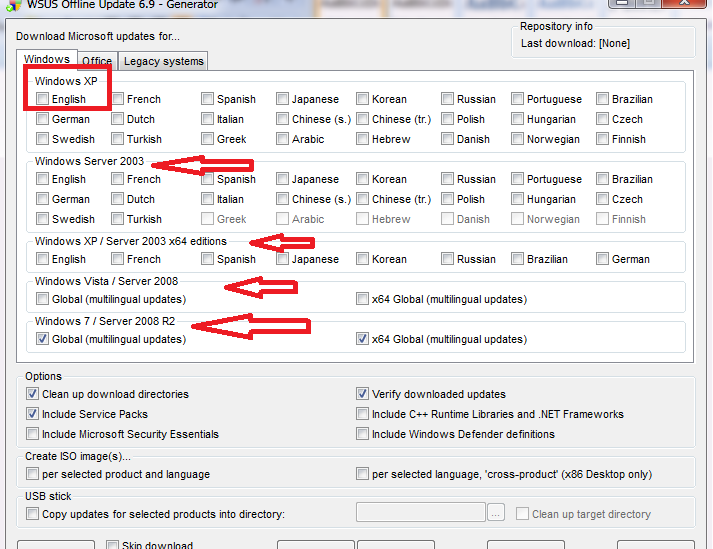
Zip ၿဖည္လို႔ ရတဲ့ အထဲမွာ UpdateGenerator ဆိုတဲ့ Exe ဖိုင္ေလးကို ဖြင့္လိုက္ပါ ။ ဒါဆို ကြ်န္ေတာ္တို႔ ေအာက္ကလို ပံုေလး ေပၚလာပါလိမ့္မယ္။ ဒီေနရာမွာ ကြ်န္ေတာ္တို႔က window ဘယ္ window ကို သံုးမယ္ဆိုတာကို စိတ္ဆံုးၿဖတ္ခ်က္ ခ်ၿပီး Update Package ေတြကိုပဲ့ ယူလိုရသလို အဲ့လို မဟုတ္လည္း XP . 7 ,Sever ကိုယ္လိုခ်င္တဲ့ ေနာင္တခ်ိန္ ကိုယ္သံုးမယ့္ window ကို ေရြးေပးရပါမယ္။

 အဆင့္ ၃..


အေပၚက ပံုမွာ Create ISO Image ဆိုတာ ရွိတယ္။ အဲ့ အေရွ႔မွာ အမွန္ၿခစ္ေလး ေပးခဲ့ပါ။ ဒါဆို ကြ်န္ေတာ္တို႔ ၿပင္ဆင္မူ အပိုင္းကေတာ့ ၿပီးပါၿပီ ။ ဒါေၾကာင့္ Start ကို စႏိုပ္လိုက္တာနဲ့ သူ႔ဘာသာ လုပ္သြားပါလိမ့္မယ္။ ၾကာတာေတာ့ ၾကာပါလိမ့္မယ္။ ဒါေပ့မယ္ ၿပီးသြားတာနဲ့ အေပၚမွာ Zip ၿဖည္ထားတဲ့ ဖိုင္ထဲ့က ISO ဆိုတဲ့ Folder ေလးထဲ့မွာ ISO ဖိုင္ေလးေတြေရာက္ေနပါလိမ့္မယ္။ ဒါဆို Window တင္ၿပီး တာနဲ့ စက္က အင္တာနက္ မရလည္း ရထားတဲ့ ISO ကို ရမ္းေပးလိုက္တာနဲ့ ကိုယ္ ISO လုပ္ထားတဲ့ ေန႔ Update ရထားတဲ့ အထိ Update ကို ရမွာ ၿဖစ္ပါတယ္။အေပၚက အဆင့္ေတြ  အင္တာနက္ ရမွ လုပ္ေဆာင္လို႔ ရမွာပါ။ဒါေၾကာင့္ ဒီေန႔ လုပ္မယ္ဆိုရင္ ဒီေန႔အထိ Update ရမွာ ၿဖစ္ၿပီး.. တကယ္လို႔ ဒီေန႔ လက္ရွိလုပ္ရမွာကို မလုပ္ခ်င္ဘူးဆိုရင္လည္း. အင္တာနက္ မရေတာ႔တဲ့ အခ်ိန္က်မွ ဒီလို ေခြလိုခ်င္တယ္ဆိုရင္လည္း အင္တာနက္သံုးခြင့္ရတဲ့ သူဆီကေန တဆင့္ ISO ကို လုပ္ခိုင္းၿပီးေတာင္းဆိုရင္ အဆင္ေၿပမွာပါ။ ဒါဆို စက္မွာ အင္တာနက္မရလည္း ISO ဖိုင္ေလး ရွိတာနဲ့ Update ရမွာပါ။
ကိုေနမင္းေမာင္ ရဲ႕ Blog ထဲမွ ကိုသန္႕ဇင္ေဌး ေရးသားထားေသာ Post အားျပန္လည္မွ်ေ၀ပါသည္..